送り状は、配送日時指定のアプリ「CC Delivery Date & Time」で CSV にして、B2クラウドに取り込んで発行する。クール区分(冷凍)・お届け日時・ご依頼主は CSV に自動で入る。
送り状の CSV を出す
アプリを開く
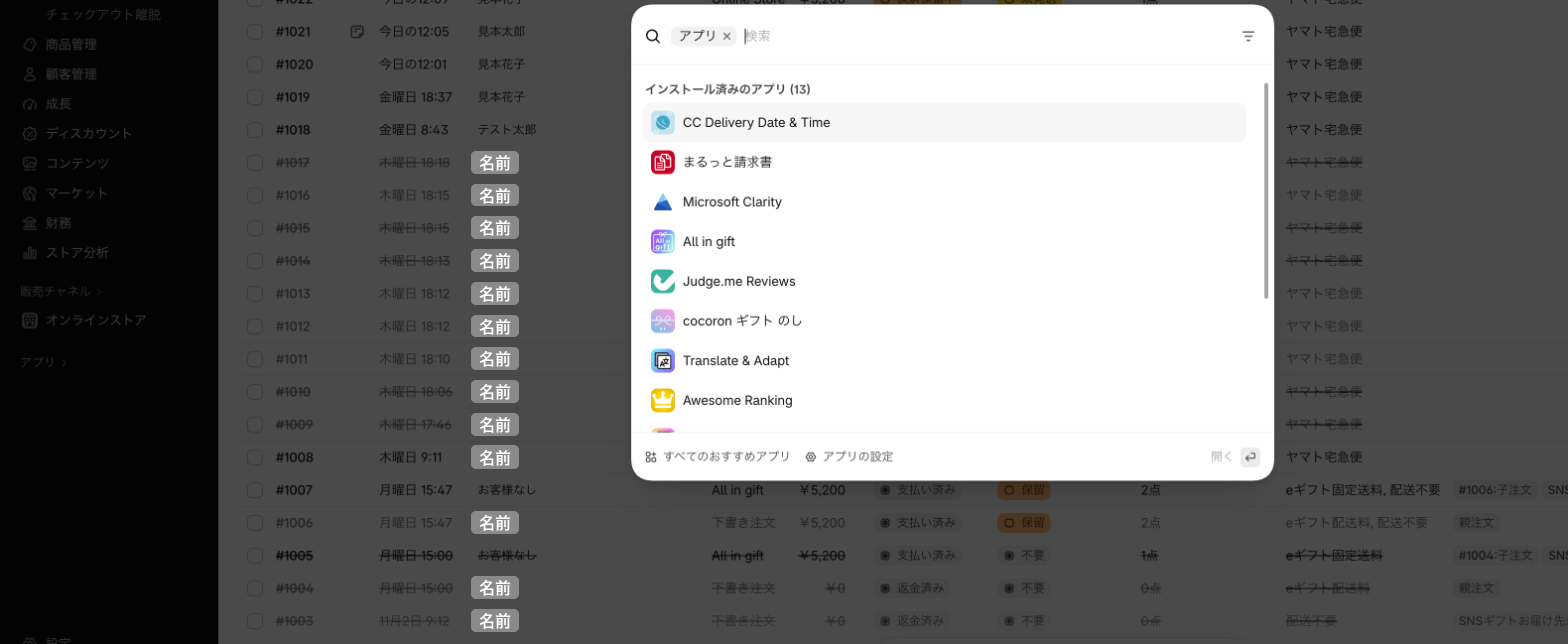
左のメニューの【アプリ】を押す。出てきた一覧の【CC Delivery Date & Time】を押す。
支払い済みの注文だけにする
「注文一覧」の画面が出る。出ないときは、アプリの左の細い列の、表の形のアイコンを押す。
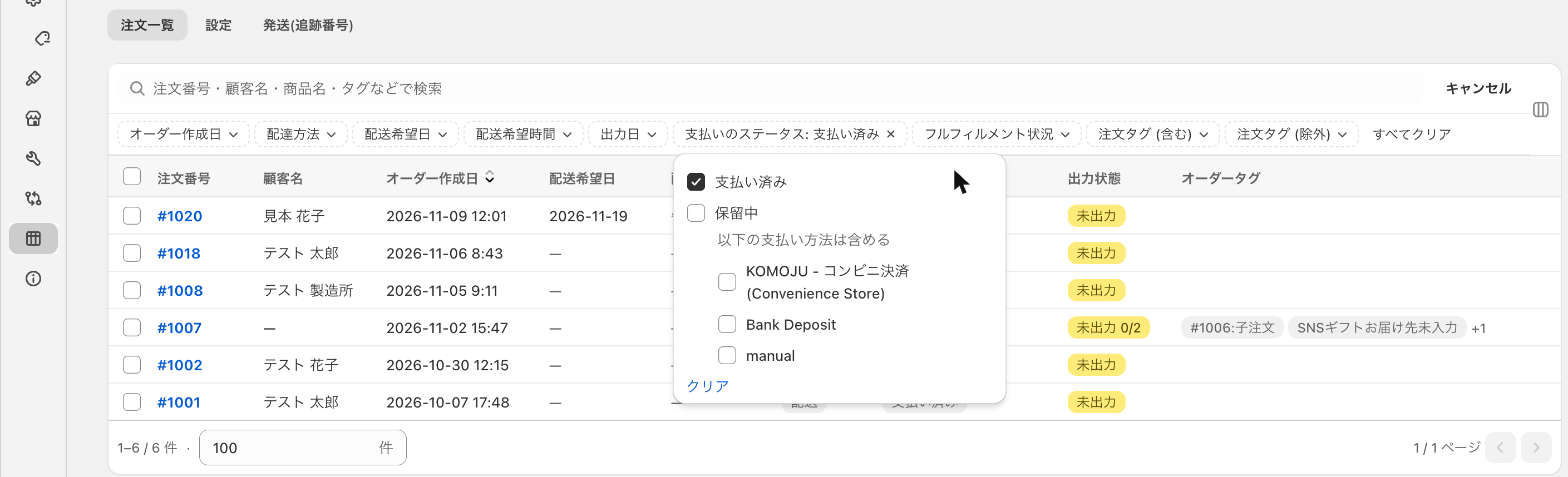
一覧の右上の、虫眼鏡のアイコンを押す。並んだ条件の中の【支払いのステータス】を押し、【支払い済み】にチェックを入れる。
※入金前のコンビニ払い・銀行振込の注文も一覧に並ぶ。入金前の注文は送らない。
送る注文を選んで【出力】を押す
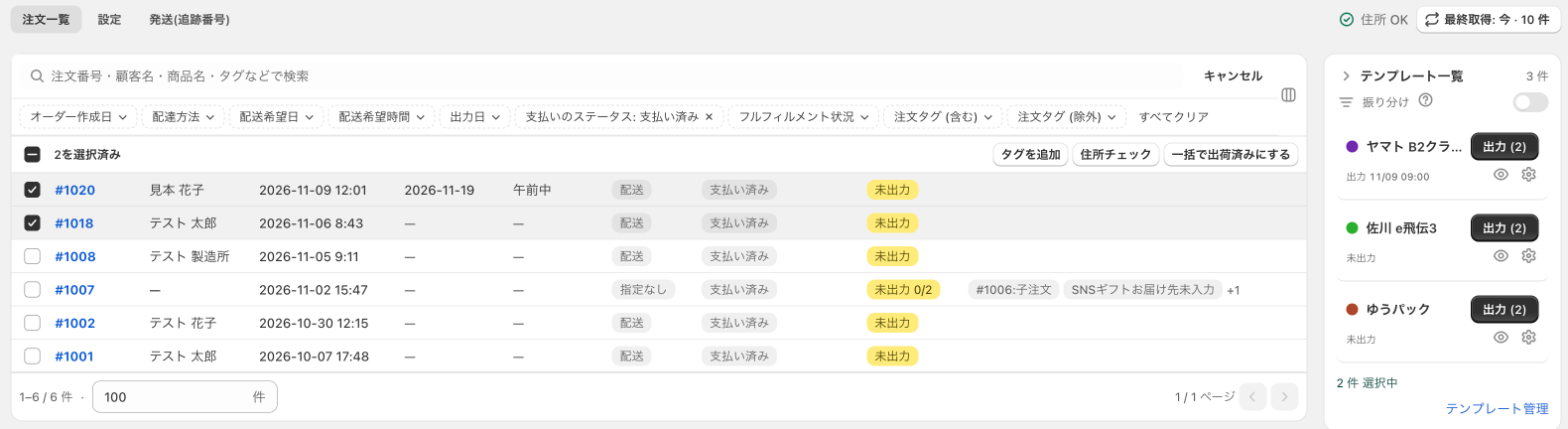
送る注文の左にチェックを入れる。「出力状態」が「未出力」の注文が、まだ CSV にしていない注文。
右の「テンプレート一覧」の「ヤマト B2クラウド」の【出力】を押す。CSV のファイル(「ヤマト B2クラウド-日時.csv」)がダウンロードされる。
※一覧が古いときは、右上の【最終取得】を押すと、新しい注文を読み込み直す。
※一覧の上の【一括で出荷済みにする】は、このページの手順では押さない。
※eギフトの注文は、「オーダータグ」に「(親の注文番号):子注文」と「SNSギフトお届け先入力済み」が付いた行を送る。受け取る人が入れた住所とお届け日時が CSV に入る。「SNSギフトお届け先未入力」の行は、まだ住所が無いので送らない。
※eギフトの子の注文は、親の注文に入金があっても「支払いのステータス」が「保留中」のまま並ぶ。親の注文(タグの番号)が支払い済みかを確かめてから選ぶ。〔要確認: 子を支払い済みにする仕組みを入れるかで変わる〕
B2クラウドで送り状を発行する
CSV を B2クラウドに取り込んで発行する
B2クラウドの「外部データから発行」で、手順3でダウンロードした CSV を取り込み、送り状を発行する。〔要確認: 取り込みのパターンの初回の設定が要るか。公開のあと最初の出荷で弊社と一緒に確かめる〕
集荷のあと、追跡番号を戻す
B2クラウドで出荷実績の CSV を出す
集荷が済んだら、B2クラウドで、発行した送り状の伝票番号が入った CSV を出す。〔要確認: B2クラウドの画面の名前と、CSV の列の並び〕
【発送(追跡番号)】を開いて CSV を選ぶ
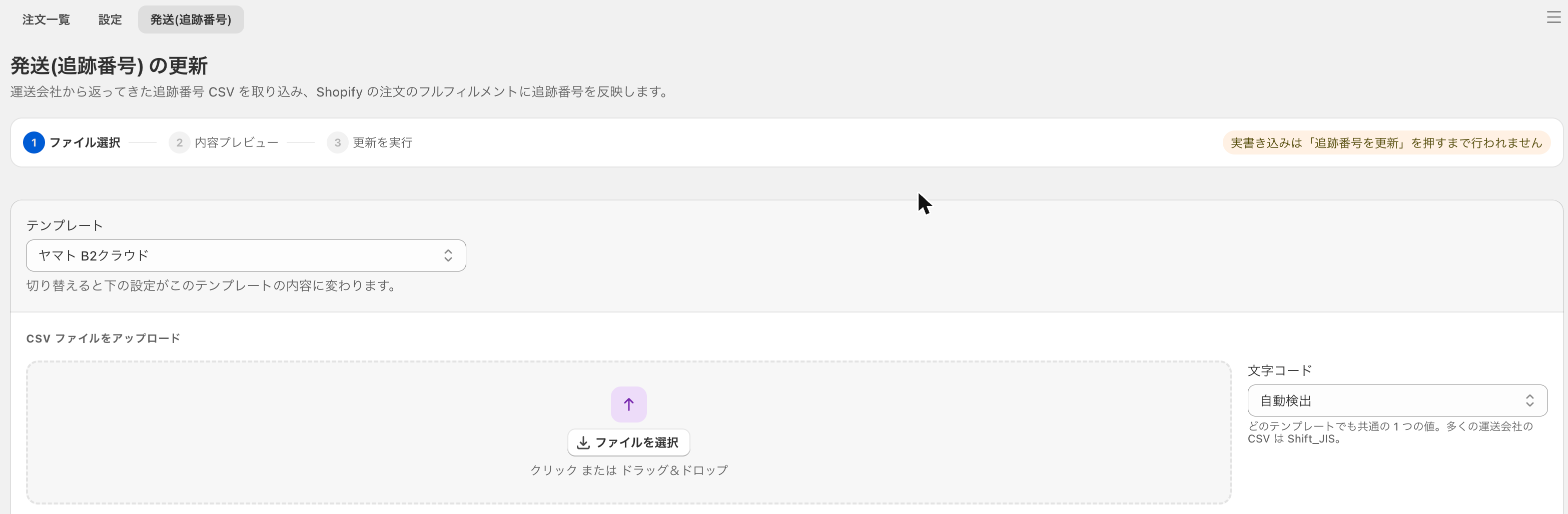
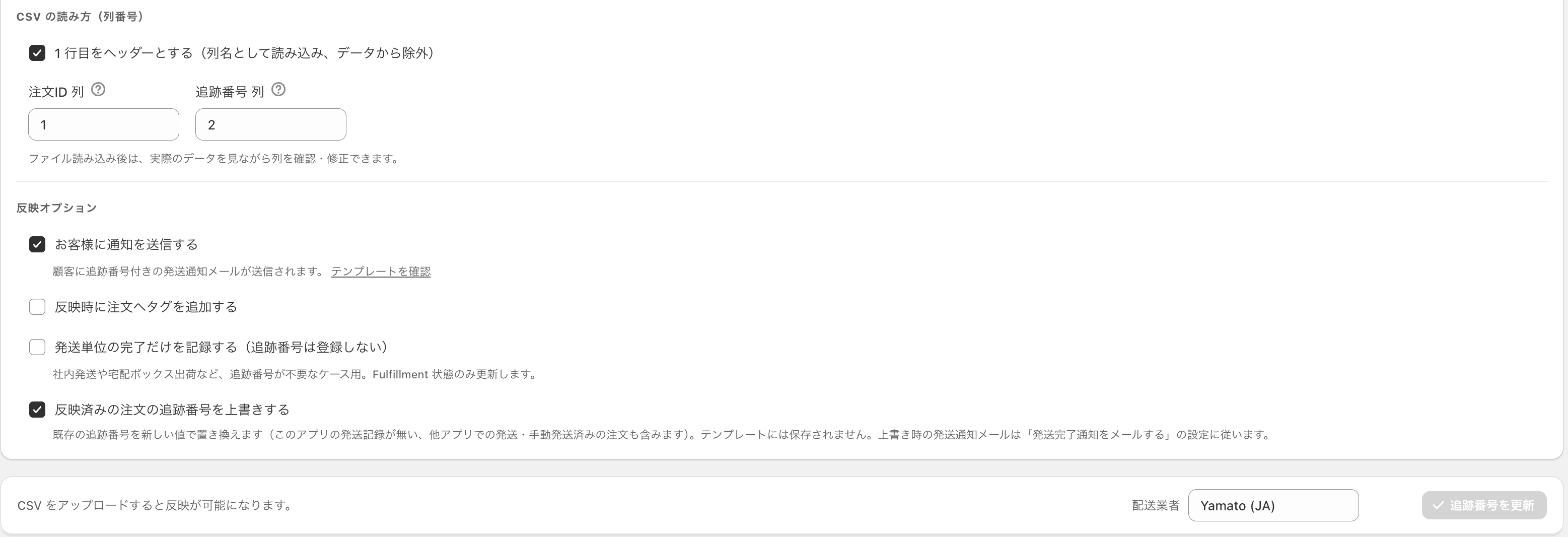
CC Delivery Date & Time の画面の上の【発送(追跡番号)】を押す。【テンプレート】が「ヤマト B2クラウド」になっていることを確かめる。【ファイルを選択】を押し、手順5の CSV を選ぶ。
【お客様に通知を送信する】にチェックが入っているか確かめて、【追跡番号を更新】を押す
画面の下の「反映オプション」で、【お客様に通知を送信する】にチェックが入っていることを確かめる。入っていなければ、押してチェックを入れる。【追跡番号を更新】を押す。
※【追跡番号を更新】を押すまでは、注文に書き込まれない。
できたかどうかの確かめ方
左のメニューの【注文管理】から注文の画面を開き、注文番号の横が「発送済み」に変わり、追跡番号が出ていれば完了。注文の画面の下のほうの「タイムライン」に「配送情報通知メールを(お客様の名前)に送信しました。」と出ていれば、お知らせが送られている。〔要確認: 公開のあと最初の取り込みで、この表示になるかを確かめる〕